Kamis, 22 September 2016

pengenalan corel draw 12

Corel Draw adalah program disain grafis yang paling canggih dan paling banyak digunakan untuk keperluan disain seperti membuat gambar, logo, brosur, sampul buku, dll.

Memulai Corel Draw 

Untuk memulai menjalankan Program Corel Draw, ikuti langkah-langkah berikut ini :
  1. Klik tombol Start pada windows taskbar
  2. Klik All Program, CorelDraw Graphics Suite 12, CorelDraw 12.
  3. Setelah itu akan tampil jendela Program Corel Draw dan kotak dialog Welcome to Corel Draw 12.
  4. Kotak dialog Welcome to CorelDraw 12 menawarkan beberapa pilihan yang dapat dilakukan :
    • New, untuk membuka gambar baru dengan template standar.
    • Recently Used, untuk membuka file gambar yang pernah digunakan sebelumnya.
    • Open, untuk membuka file gambar yang sudah disimpan di komputer.
    • New From Template, untuk memulai gambar baru dengan template desain profesional yang telah disediakan CorelDraw 12.
    • CorelTUTOR, untuk mengikuti tutorial CorelDraw 12.
  5.  Pilih New untuk memulai gambar baru.

Mengenal Area Kerja CorelDraw

Setelah memilih New, maka akan ditampilkan lembar halaman kosong seperti :
  1. Title Bar, menampilkan nama program dan file gambar yang sedang aktif.
  2. Menu Bar, menampilkan menu-menu utama yang masing-masing berisi sub menu.
  3. Tool Bar Standard, menampilkan tool-tool yang paling sering digunakan untuk mengatur dokumen, mengedit objek, membatalkan perintah, ekspor/impor gambar, dan mengatur tampilan.
  4. Property Bar, untuk mengatur parameter dari tool yang sedang digunakan.
  5. Tool Box, berisi kumpulan perintah/tool untuk menggambar, mengedit, dan memodifikasi gambar.
  6. Ruler, ada dua yaitu Horizontal dan Vertical, keduanya digunakan untuk mengukur jarak atau ukuran objek pada saat menggambar.
  7. Document Navigator, alat kontrol untuk berpindah halaman, menambah dan menghapus halaman.
  8. Drawing Page, area yang digunakan untuk menggambar.
  9. Status Bar, menampilkan petunjuk penggunaan dari tool yang sedang digunakan.
  10. Navigator, apabila diklik lalu tahan, akan menampilkan preview halaman dalam ukuran kecil. Anda dapat mengontrol tampilan gambar pada halaman dengan cara menggeser mouse.
  11. Color Palette, berisi warna solid untuk diterapkan pada objek.

Memilih Tipe dan Ukuran Kertas

Sebelum mulai menggambar, Anda perlu memilih tipe dan ukuran kertas yang akan digunakan, untuk itu ikuti langkah-langkah di bawah ini :
1. Klik New pada menu File untuk memulai gambar baru.
2. Klik tombol Paper Type/Size pada Property Bar untuk menampilkan daftar tipe kertas yang tersedia. Lihat gambar.
3. Pilih tipe kertas yang diinginkan, misalkan Letter.
4. Ukuran kertas yang dipilih (Letter) akan otomatis tampil pada bagian Paper Width dan Height yaitu 8.5 “ x 11.0 “.
5. Untuk mengatur orientasi kertas, gunakan tombol Portrait untuk orientasi kertas berdiri dan Lanscape untuk orientasi kertas memanjang. Sebagai contoh pilih Portrait.

Mengatur Units dan Grid

Secara default CorelDraw 12 menggunakan Units atau satuan ukuran Inches. Namun Anda dapat menggantinya dengan yang lain seperti milimeters, picas, points, dll. Sesuai keperluan.
Selain Units, ada satu lagi alat bantu yang cukup penting yaitu Grid. Dengan Grid proses penggambaran akan jauh lebih cepat dan mudah karena anda tinggal mengikuti titik-titik grid dengan jarak yang telah diatur terlebih dahulu. Sebagai contoh, ikuti langkah-langkah berikut untuk mengganti Units Inches menjadi Centimeters dan menampilkan titik-titik grid dengan jarak 1 centimeter pada halaman gambar :
1. Klik tombol Drawing Units pada Property Bar untuk menampilkan daftar satuan ukuran yang tersedia.
2. Pilih Centimeters, hasilnya satuan ukuran pada Paper Width dan Height, Ruler, Nudge Offset, dan Duplicate Distance akan otomatis berubah menjadi Cm.
3. Klik menu View, Grid. Hasilnya garis grid akan tampil.
4. Untuk mengubah garis Grid menjadi titik-titik, klik menu View, Grid and Ruler Setup. Setelah itu akan tampil kotak dialog Options.
5. Klik tombol pilihan Show grid as dots untuk mengubah garis grid emnjadi titik-titik.
6. Untuk mengatur jarak antar titik grid, pada bagian Horizontal dan Vertical masukkan nilai sebesar 1 per centimeter, artinya setiap 1 cm terdapat satu titik grid.
7. Klik tombol Spacing, lalu bagian Horizontal : place a grid dot every dan Vertical : place a grid dot every masukkan nilai sebesar 1 cm, artinya jarak masing-masing titik grid adalah 1 cm.
8. Klik tombol OK untuk melihat hasilnya pada halaman gambar.

Menggunakan Guidelines

Guidelines berguna untuk membuat garis bantu pada halaman gambar. Dengan bantuan Grid penggunaan Guidelines akan sangat membantu dan memudahkan proses penggambaran objek. Sebagai contoh , ikuti langkah-langkah berikut untuk membuat garis bantu pada halaman gambar yang telah memiliki titik-titik grid.
1. Klik Zoom Tool pada Tool Box.
2. Klik tombol Zoom Levels pada Property Bar, lalu pilih 200%. Hasilnya tampilan akan menjadi lebih besar.
3. Klik Snap To Grid pada Property Bar atau tekan Ctrl+Y. Dengan mengaktifkan Snap To Grid, pengaturan Guidelines pada halaman gambar akan mengikuti titik-titik grid.
4. Klik Pick Tool setelah itu klik pada Ruler Horizontal atau Vertical kemudian drag ke halaman gambar.
5. Kemudian tentukan posisi Zero Point atau Titik Nol yang berfungsi sebagai acuan dalam pengukuran jarak guidelines. Caranya, klik tombol Zero Point di sudut kiri atas dekat ruler horizontal dan vertical, lalu drag ke halaman gambar tepatnya pada titik pertemuan guidelines.6. Kemudian posisi zero point atau titik 0,0 ada pada titik pertemuan guidlines. 

Menggambar Bentuk Dasar

1. Segi Empat
Gambarlah 2 objek segi empat dengan ukuran 4 x 4 cm dan 2 x 2 cm
2. Lingkaran
Gambarlah 3 objek lingkaran dengan ukuran 6 x 6 cm, 4 x 4 cm dan 2 x 2 cm
3. Elips
Gambarlah 2 objek elips dengan ukuran 8 x 5 cm dan 4 x 3 cm

Menyimpan File

Untuk menyimpan gambar CorelDraw, ikuti langkah-langkah berikut ini :
1. Klik menu File, Save atau tekan Ctrl+S, kemudian kotak dialog save akan ditampilkan.
2. Pada kotak Save in, tentukan lokasi penyimpanan file, dan pada kotak File name isikan nama filenya.
3. Klik OK.

Menutup File dan Mengakhiri Corel Draw

Setelah file tidak digunakan, maka file harus ditutup dengan cara klik menu File, Close atau Tekan Ctr+F4. Dan untuk mengakhiri program Corel Draw 12, klik menu File, Exit atau tekan Alt+F4.
 
sumber : http://johanesharrywidiyatmoko.blogspot.co.id/2009/06/bab-i-pengenalan-corel-draw-12.html

BELAJAR HTML bagi pemula

Belajar HTML Dasar

HTML (HyperText Markup Language) adalah bahasa dengan tanda-tanda khusus yang digunakan di awal era web untuk menyajikan informasi. HTML merupakan script yang digunakan untuk menyusun/membuat dokumen web yang apabila kita melakukan desain terhadap html berarti kita telah melakukan tindakan pemograman. Namun HTML bukanlah sebuah bahasa pemograman karena hanya berisikan perintah-perintah tertentu agar dapat diakses atau diterjemahkan oleh browser. Jika kita ingin membuat suatu website atau blog maka pengetahuan tentang html ini sangat penting sebagai dasar utama. Secara mendasar, dokumen html mempunyai susunan sebagai berikut:

<html>
<head>
<title>Judul</title>
</head>
<body>
.
.
.
</body>
</html>

Kode HTML diawali dengan <html> dan diakhiri dengan </html>. Beberapa hal penting dalam kode html :
- Tanda <> menyatakan sebuah tag
- Pada umumnya tag berpasangan. Contohnya <html> dengan </html>, <head> dengan </head> dan <body> dengan </body>.
- Tag yang tidak berpasangan antara lain adalah <br> dan <hr>.
- Pada tag yang berpasangan, tag yang berkedudukan sebagai tag penutup mempunyai bentuk berupa </>.
Contoh: Ketiklah script di bawah ini kemudian simpan dengan nama lat1.html.

<head>
<title>Belajar HTML</title>
</head>
<body>
Ini adalah web pertama saya.
</body>
</html>

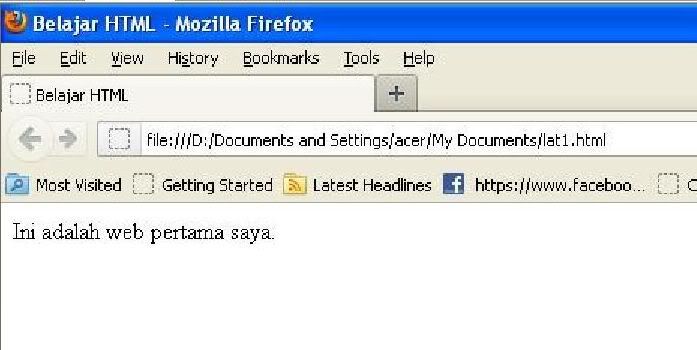
Untuk melihat hasilnya, silakan jalankan browser favorit Anda, dengan cara membuka file lat1.html yang sudah Anda buat tadi dengan menggunakan browser seperti contoh tampilan dibawah ini saya menggunakan browser Mozila Firefox :

Keterangan:

  • Tag <TITLE> digunakan untuk memberi judul dokumen HTML. Judul ini dapat Anda lihat pada pojok kiri atas (title bar) browser. Ketika orang akan mem-bookmark web Anda, maka judul inilah yang akan disimpan. Pada contoh di atas judul dokument html yaitu "Belajar HTML"

  • <BODY> adalah isi dokumen yang akan ditampilkan dibrowser Anda. Isi dokumen pada contoh di atas adalah " Ini adalah web pertama saya."

Terdapat dua pilihan dalam mendesain html :

  1. Menuliskan secara manual tag-tag html ke dalam dokumen html. Bagi para pemula pilihan ini dirasa lebih tepat karena dengan menuliskan tag-tag html satu persatu maka akan menambah pemahaman mengenai cara kerja dan perintah-perintah dalam HTML, meskipun cara ini akan menguras banyak waktu tetapi segala sesuatu tidak ada yang instan oleh karenanya berusaha lebih keras akan lebih baik dan akan terasa hasilnya ketika kita sudah mampu mengusai html. Cara manual ini dapat dilakukan dengan menuliskan kode-kode html pada program editor seperti notepad.

  2. Menggunakan editor praktis yaitu sebuah program khusus yg didesain untuk membuat, melakukan editing bahkan mempublishnya ke internet. Adobe dreamweaver merupakan salah satu program yang banyak digunakan oleh para desainer web dalam mendesain html. Para pemula yang malas untuk belajar kebanyakan memilih pilihan yang kedua ini karena praktis dan tidak menguras waktu.

Struktur Dasar HTML

Struktur dasar html secara umum terbagi menjadi 2 bagian yaitu header dan body. Komponen penyusun dari html meliputi tag, elemen, dan atribut.

  • Tag

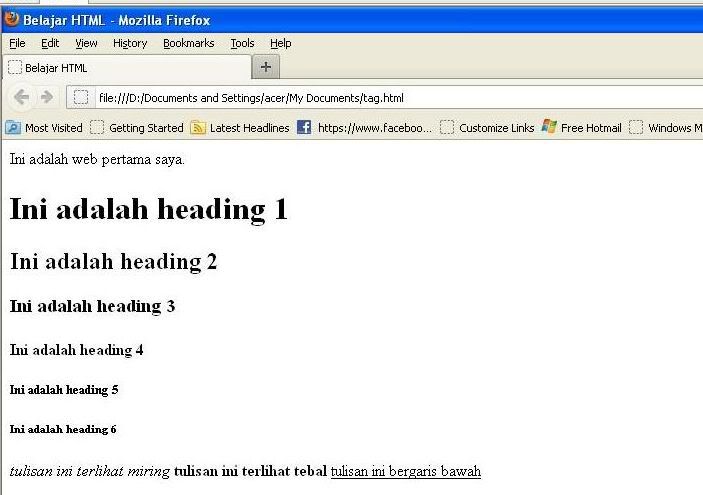
    Tag adalah suatu teks khusus (markup) yang terdiri dari dua karakter yaitu < dan >. HTML tidak membedakan penggunaan huruf besar ataupun huruf kecil dari suatu elemen. Suatu elemen HTML terdiri dari tag-tag beserta teks yang ada dalam tag-tag tersebut.Tag biasanya merupakan suatu pasangan yang disebut dengan : 1. Tag awal, dinyatakan dalam bentuk <nama tag> 2. Tag akhir, dinyatakan dalam bentuk </nama tag>. Format : <nama tag> teks yang ditampilkan </nama tag>. Contoh : untuk menampilkan teks dalam format teks miring Teks ini terlihat miring di browser anda dengan perintah HTML <i>Teks ini terlihat miring di browser Anda</i>
    Contoh ketiklah kode berikut lalu simpan dengan nama tag.html

    <<html>
    <head>
    <title>Belajar HTML</title>
    </head>
    <body>
    Ini adalah web pertama saya.
    <h1>Ini adalah heading 1</h1>
    <h2>Ini adalah heading 2</h2>
    <h3>Ini adalah heading 3</h3>
    <h4>Ini adalah heading 4</h4>
    <h5>Ini adalah heading 5</h5>
    <i>tulisan ini terlihat miring</i>
    <b>tulisan ini terlihat tebal</b>
    <u>tulisan ini bergaris bawah</u>

    Maka setelah dokumen tag.html dibuka dengan menggunakan mozilla firefox maka tampilannya akan seperti gambar di bawah ini.

  • Element

    Element terdiri atas tiga bagian, yaitu tag pembuka, isi, dan tag penutup. Tag-tag yang ditulis secara berpasangan pada suatu element HTML, tidak boleh saling tumpang tindih dengan pasangan tag-tag lainnya.Contoh untuk menampilkan judul dokumen pada browser digunakan element title yaitu:
    <title> merupakan tag pembuka,
    Diisi dengan judul (isi)
    </title> merupakan tag penutup
    Berikut ini contoh beberapa macam element:

    1. Element HTML

      Merupakan kepala dari dokumen HTML. Tag <head> dan tag </head> terletak di antara tag <html> dan tag </html>.

      Sintaks:

      <html>
      ...........
      </html>

    2. Element title

      Merupakan judul dari dokumen HTML yang ditampilkan pada judul jendela browser. Tag <title> dan tag </title> terletak di antara tag <head> dan tag </head>.
      Sintaks:

      <title>
      .........
      </title>

    3. Element head

      Elemen <head> merupakan elemen yang berisikan informasi mengenai halaman web yang tengah dibuka, yang tidak akan ditampilkan secara visual di halaman browser. Sintaks

      <head>
      .....
      </head>

      Pada halaman web modern, umumnya elemen mengandung:

      • elemen title, yang menunjukkan judul dari halaman yang tengah dibuka dan muncul pada toolbar browser.

      • elemen meta, yang menunjukan informasi meta data mengenai halaman web yang tengah diakses.

      • elemen link, yang menunjukan hubungan antara halaman web yang dibuka dan file lain. Umumnya digunakan untuk “memasukkan” file CSS ke halaman web yang bersangkutan.

      • elemen script, digunakan untuk memasukkan script yang bekerja pada sisi klien seperti JavaScript.

      Selain keempat elemen di atas, terdapat juga elemen style yang digunakan untuk memasukkan perintah stylesheet dan base untuk menetapkan alamat dan target dari semua link yang berada di dalam halaman web. Bagaimanapun, elemen base jarang dijumpai penggunaannya dan elemen style jarang digunakan karena paradigma saat ini untuk memisahkan stylesheet dengan halaman web agar mudah dalam pengorganisasiannya.

    4. Element body

      Element ini untuk menampilkan isi dokumen HTML. Tag <body> dan tag </body> terletak di bawah tag <head> dan tag </head>.
      Element BODY mempunyai atribut-atribut yang menspesifikasikan khususnya warna dan latar belakang dokumen yang akan ditampilkan pada browser.

      Sintaks:

      <body text="v" bgcolor="w" background="uri" link="x" alink="y" vlink="z">
      ..............
      </body>

    Pada dasarnya, elemen yang diletakkan diantara tag <body> terdiri dari tiga jenis:

    • Markup struktural: menunjukan tujuan dari text. contoh, tag heading <h2></h2>

    • Markup presentasional: menunjukan tampilan dari informasi, terlepas dari fungsinya. contoh: <strong></strong>

    • Markup hypertext: markup yang membuat bagian dari dokumen menghubungkan ke dokumen yang lain. contoh: <a href=""></a>

  • Atribut

    Atribut text memberikan warna pada teks, bgcolor memberikan warna pada latar belakang dokumen HTML, background memberikan latar belakang dokumen HTML dalam bentuk gambar, link memberikan nilai warna untuk link, alink memberikan warna untuk link yang sedang aktif, vlink memberikan warna untuk link yang telah dikunjungi. Jika atribut bgcolor dan background keduanya dispesifikasikan maka atribut background yang akan digunakan, akan tetapi jika nilai atribut background (gambar) tidak ditemukan pada dokumen HTML maka atribut bgcolor yang akan digunakan.

    Atribut mendefinisikan property dari suatu element HTML, yang terdiri atas nama dan nilai. Penulisannya adalah sebagai berikut:

    <TAG>
    nama-attr="nilai-attr"
    nama-attr="nilai-attr"
    .................
    >
    .................
    </TAG>

Secara umum nilai atribut harus berada dalam tanda petik satu atau dua. Sebagai contoh, untuk membuat warna teks menjadi kuning dan latar belakang halaman web menjadi hitam, penulisannya adalah <body bgcolor="black" text="yellow">

Inilah Cara Mudah Membuat Blog yang Bisa Anda Coba Sekarang Juga.